Фиксирование нарушения
Меню Агентская деятельность - Документы - Акты выявленных нарушении - Создать
В документе заполните сведения о Контрагенте и его Договоре.
Дата – дата создания документа.
Дата вр.события (или дата счета) – это ДАТА РЕЙСА.
Дата утверждения – это день согласования акта с перевозчиком.
Заполните строки Хост, Организация и Подразделение.
Установите Статус – для Согласования. В дальнейшем, в процессе работы, статус будет меняться.
Номер присваивается автоматически (порядковый для документов).
Номер внешний заполняется сотрудником, т.к. относится к внутреннему документообороту.
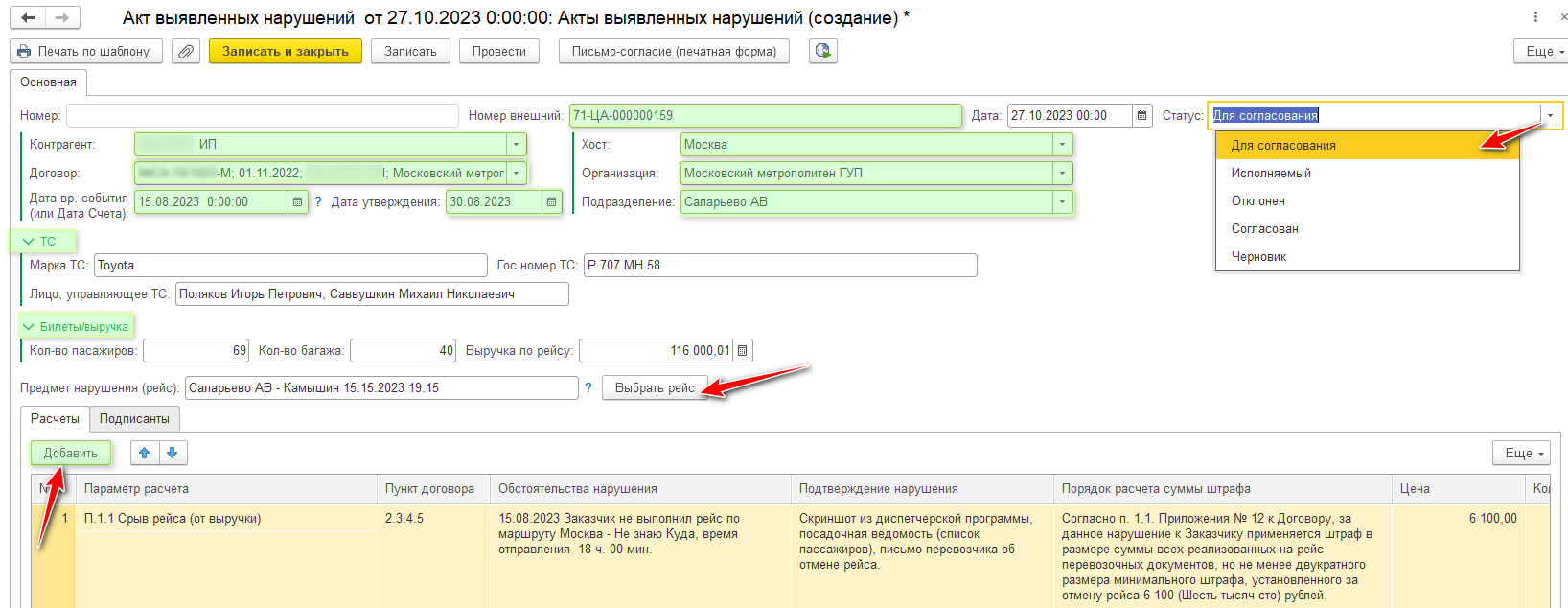
Статусы документов:
1) Черновик - обозначает, что документ оформляется, еще не заполнены все разделы.
2) Создан - документ оформлен, все разделы заполнены. У перевозчика появляется документ в ЛК для подтверждения.
3) Проверен - факт нарушения подтвержден перевозчиком, продолжаем работу по оформлению штрафа.
4) Отклонен - факт нарушения не подтвержден.
Для большего удобства, пользователи могут создать статусы, отличные от системных.
После того, как шапка документа заполнена, нажмите кнопку Выбрать рейс. Выберите из списка рейс, по которому было зафиксировано нарушение. Если у этого рейса изначально были внесены все сведения, то данные по ТС и выручке заполнятся автоматически.
Если данные не получены в автоматическом режиме, значит их нужно внести руками.
Табличная часть состоит из двух вкладок. На первой производятся расчеты по нарушению, на второй указываются лица, подписывающие документ.
Нажмите кнопку Добавить. В строке Параметр расчета выберите нужный пункт.
Сведения о параметрах расчета вносятся предварительно на основании внутренних документов вокзала. Подробнее можно узнать у службы поддержки.
|
Каждый из этих пунктов ссылается на свой пункт в договоре, имеет определенную формулировку для Обстоятельства нарушения, Предмета нарушения и Порядка расчета суммы штрафа. Так же уже установлен тариф для данного вида нарушения. В некоторых случаях тариф должен увеличиваться кратно количеству нарушений. А значит в строке количество нужно будет поставить нужную цифру.

Раздел Обстоятельства нарушения и Порядок расчета суммы штрафа должен быть дополнен вручную:

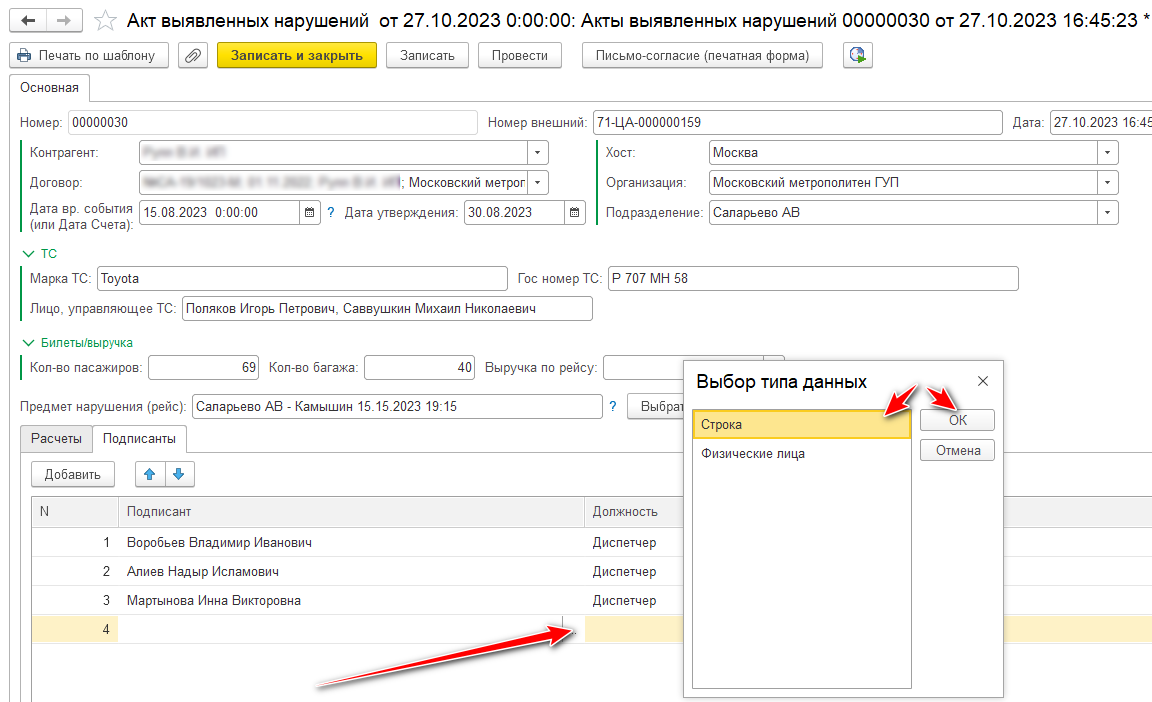
После внесения сведений нажмите кнопку Записать. Переключитесь на вкладку Подписанты, чтобы указать группу лиц, ответственных за фиксацию нарушения.
Табличная часть состоит из колонок Подписант (ФИО), и Должности сотрудника.
Чтобы внести сведения о подписанте, нажмите кнопку Добавить.
В новой строке нажмите на кнопку выбора (три точки) и выберите тип данных Строка – нажмите ОК. Теперь ФИО специалиста можно напечатать вручную.
Путать колонки и вписывать в одну колонку сведения по ФИО и должности нельзя.
Проведите документ. Из этой же формы вы можете распечатать Акт о нарушении и Рапорт о нарушении для перевозчика.
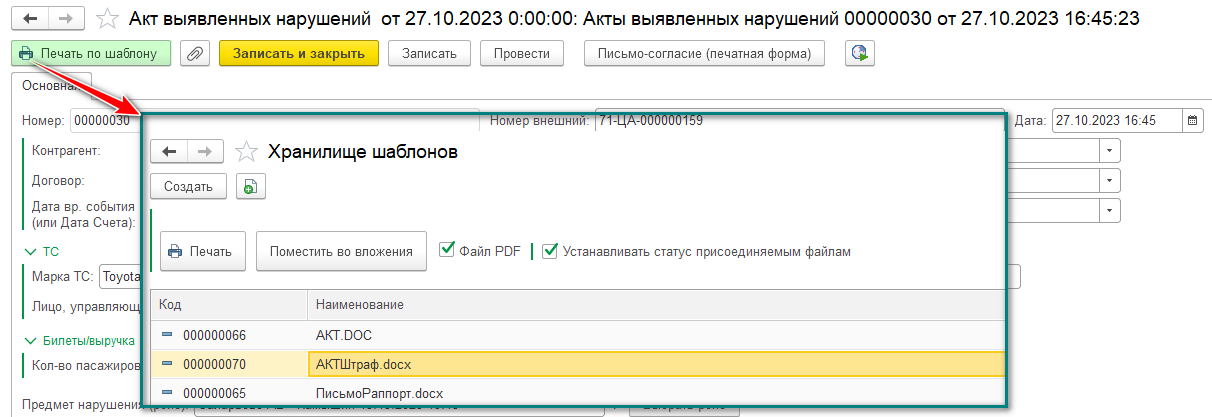
Важно! Нельзя работать одновременно с несколькими актами. Поэтому, сразу как закончили работать с Word, сохраните и закройте документ.
В ЛК перевозчика в разделе Документооборот - Штрафы появится сообщение, в котором он должен выразить согласие или
несогласие с выставленной претензией.
|
Рис.2. Пример ЛК Перевозчика с правом подтвердить факт нарушения.
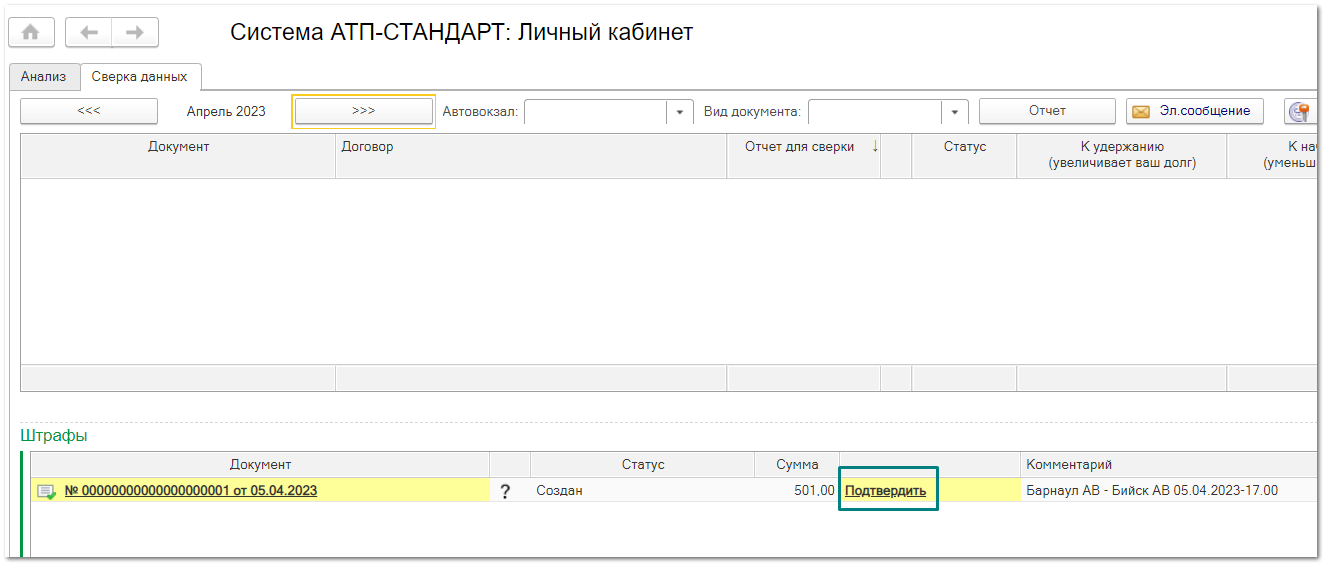
После подтверждения акта в базе вокзала автоматически изменится статус документа.