На основании существующего рейса
Меню Заказные перевозки - Документы - Заказные перевозки - Создать
Часть 1. Заказчик. ТС и Экипаж
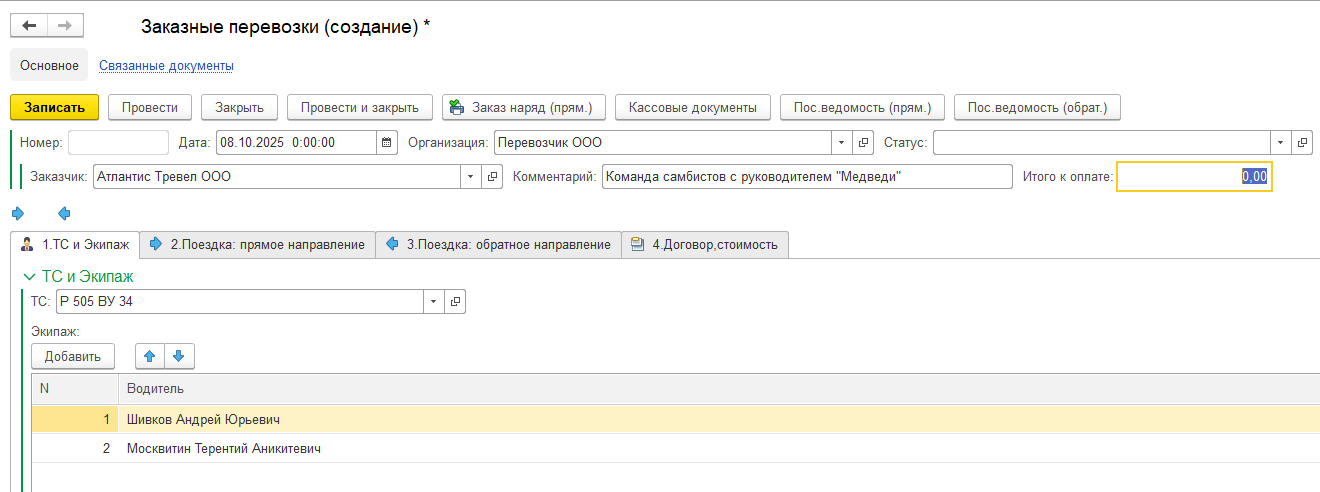
В открывшемся документе заполните заполните сведения об:
1) Организации - по умолчанию подставляется сведения о компании владельца Системы, однако если перевозку будет осуществлять другая компания, выберите ее из выпадающего списка.
2) Дата - это дата создания заявки, формируется автоматически.
3) Комментарий - краткое описание рейса и даты выезда рейса. В примере группа туристов поедет в Новосибирский зоопарк.
4) Заказчик - выбираем из списка Контрагентов, ранее внесенных в справочник Контрагенты. Если контрагент новый, то его необходимо создать Документооборот - Справочники - Контрагенты - Создать либо при выборе контрагента нажать кнопку Создать.
5) Выберите ТС из списка ТС вашей организации.
6) Добавьте сведения о водителях на этом рейсе.
Часть 2. Создание рейса на основании существующего в прямом направлении
Укажите дату и время Поездки, установите отметку на "Создать на основании существующего". Из выпадающего списка выберите нужный рейс. Чтобы увидеть полный список рейсов нажмите ссылку "Показать все".
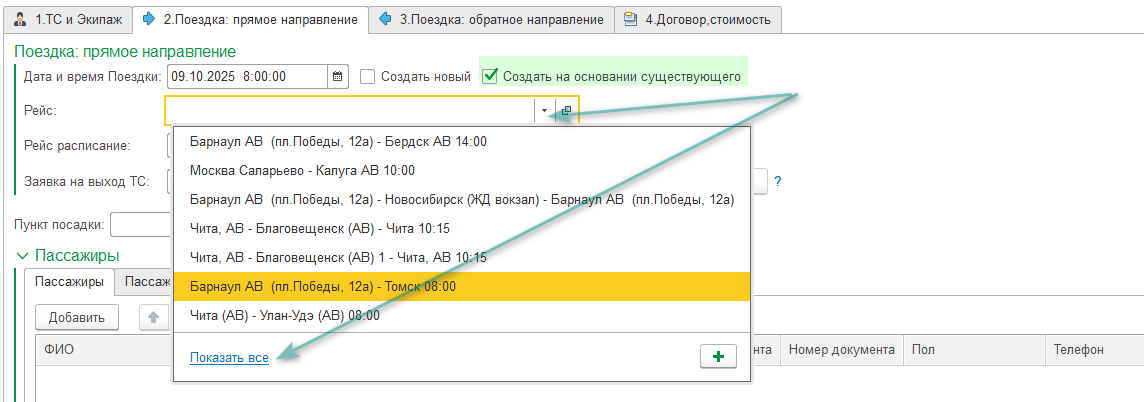
Нажмите кнопку "Сформировать расписание".
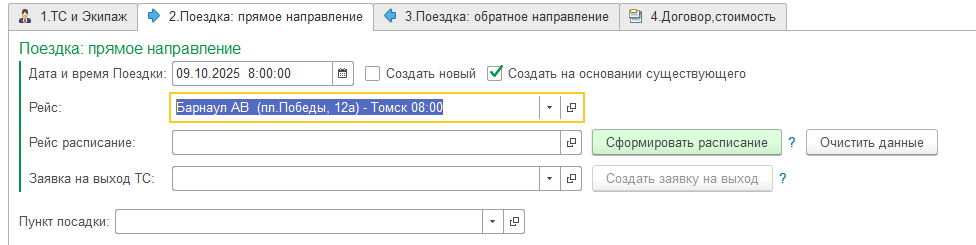
После этого Вы увидите, что строки "Рейс" (наименование) и "Рейс расписание" (дата и время выхода) заполнились.
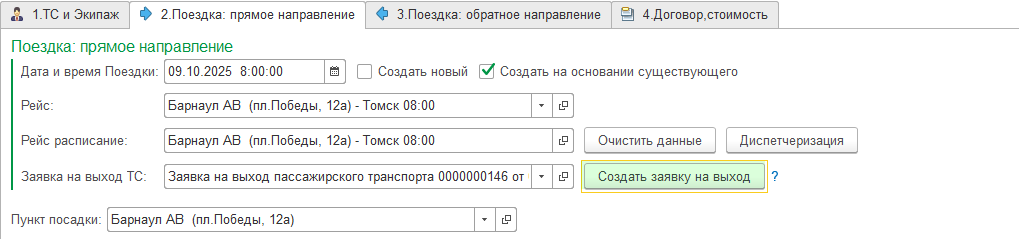
Пункт посадки автоматически равен первому пункту убытия. Если пункт посадки меняется - нажмите на выпадающее меню и выберите нужный из тех, что перечислены в рейсе.
Нажатие на "Создать заявку на выход" создает в системе документ "Заявка на выход пассажирского транспорта", на основании которого можно создать путевой лист, а также передать сведения в АЦБПДП. При условии, что этот рейс является международным или межрегиональным, нажатие этой кнопки обозначает автоматическую передачу в АЦБПДП сведений о рейсе, экипаже и транспортном средстве.
Часть 2.1 Внесение сведений о пассажирах на прямом направлении.
Существует несколько способов вносить сведения о пассажирах.
Например, если данные пассажиры уже совершали поездки тем же составом, то можно выбрать предыдущий документ "Заказные перевозки", "Посадочная ведомость" или выбрать из числа пассажиров регулярного рейса.
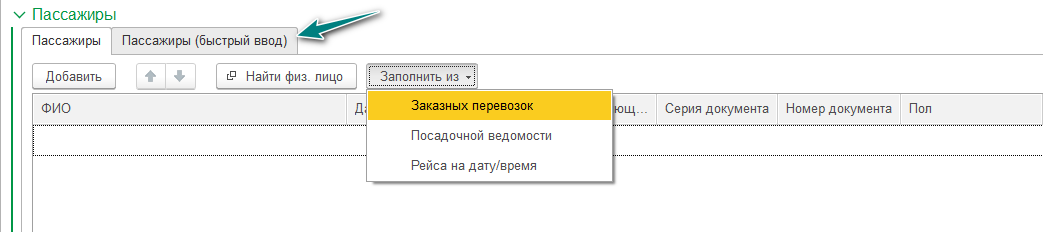
Группу пассажиров мы рекомендуем вносить через вкладку "Пассажиры (быстрый ввод)". Вы можете создать файл Excel с подобными колонками и в дальнейшем копировать из него данные по пассажирам. Обратите внимание на то, как пишется номер телефона пассажира +7 9619939617. Пробел после +7 обязателен, так как иностранные номера имеют двузначный код.
Если документом, удостоверяющим личность, является Свидетельство о рождении, то вносить номер нужно соблюдая языковую раскладку. На английской раскладке пишется только римская цифра, все остальное, включая знаки препинания, вносятся на русской раскладке. Гражданство обязательно для заполнения, если его не указать, то система автоматически укажет гражданство страны по алфавиту.
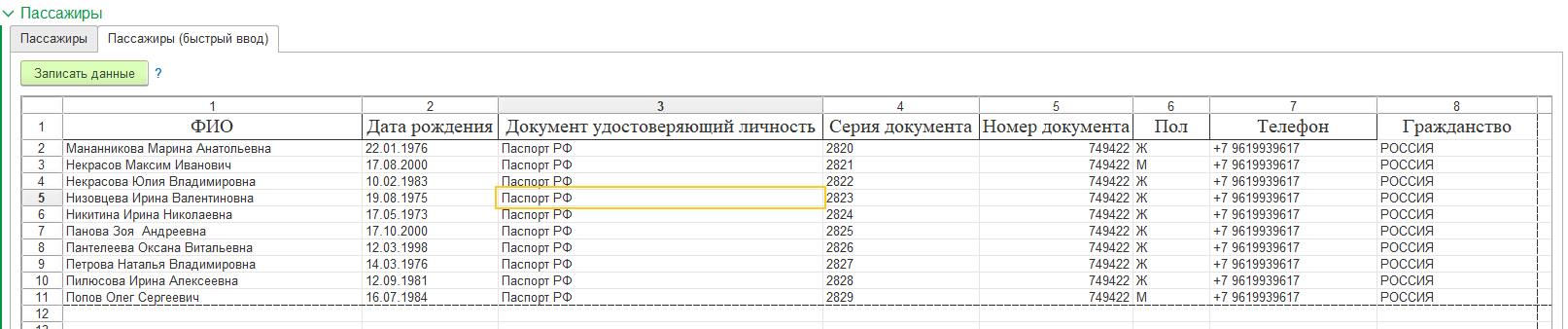
Проверьте сведения, если все корректно, нажмите кнопку "Записать данные" и переключитесь на вкладку "Пассажиры".
Таблица с пассажирами заполнена, назначены посадочные места.
При необходимости можно добавить пассажиров вручную. Если это новый пассажир, то через кнопку "Добавить", если же клиент ранее совершал поездки, то данные по нему хранятся в Системе, Вы можете его найти через кнопку "Найти физ.лицо".
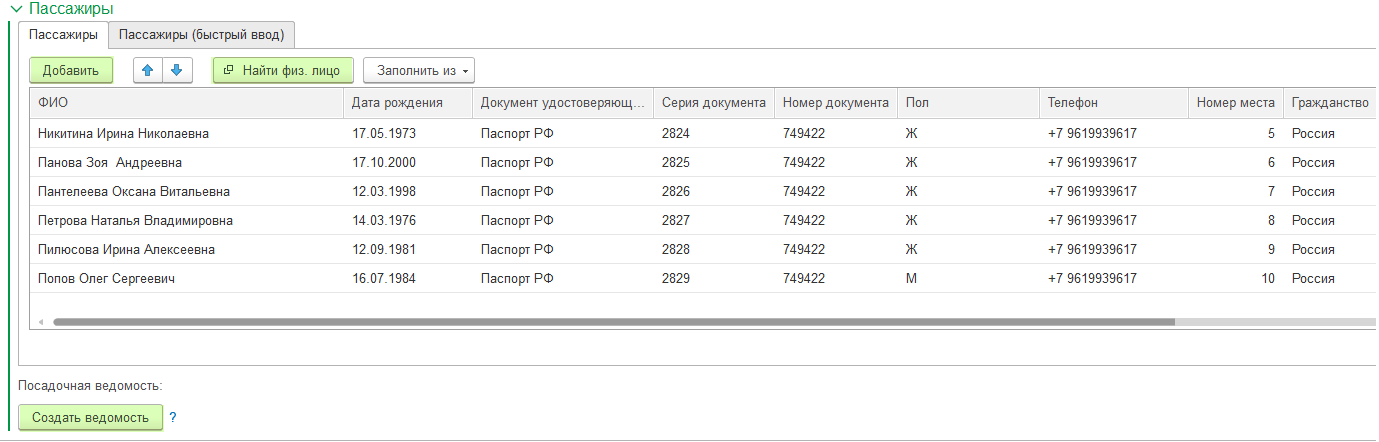
Нажмите кнопку "Создать ведомость" для автоматического заполнения документа "Посадочная ведомость". Если рейс относится к международным или межрегиональным, то в момент создания ведомости будут переданы сведения о пассажирах в АЦБПДП.
Для понимания этапа работ, можно использовать статусы документа. К примеру, если работы над документом завершены, то можно установить статус "Исполняемый" и провести документ.
Для водителя необходимо распечатать заказ-наряд в трех экземплярах, а так же посадочную ведомость. Обе печатные формы находятся в шапке документа.
Часть 3.1 Поездка обратное направление
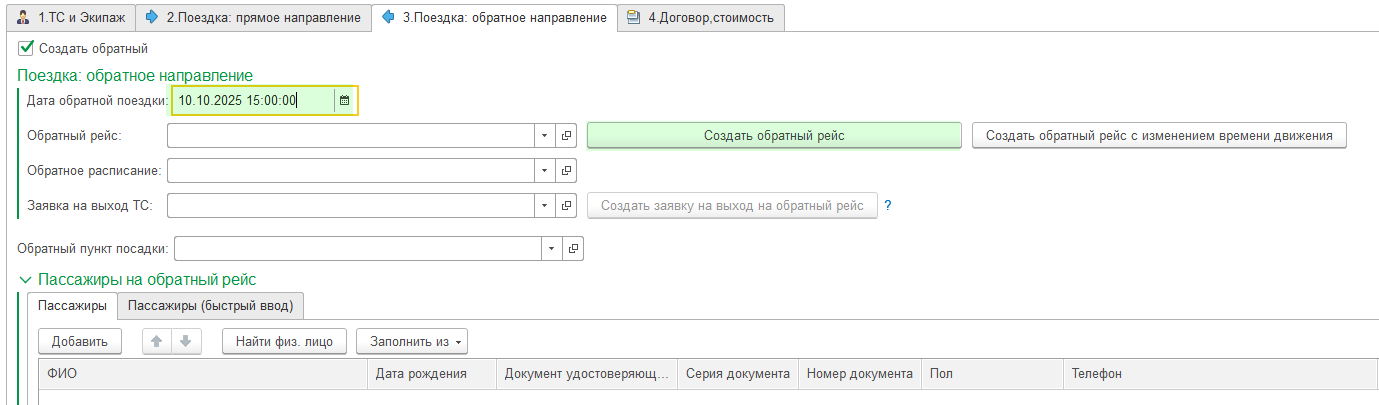
На вкладке Поездка: обратное направление установите галочку "Создать обратный".
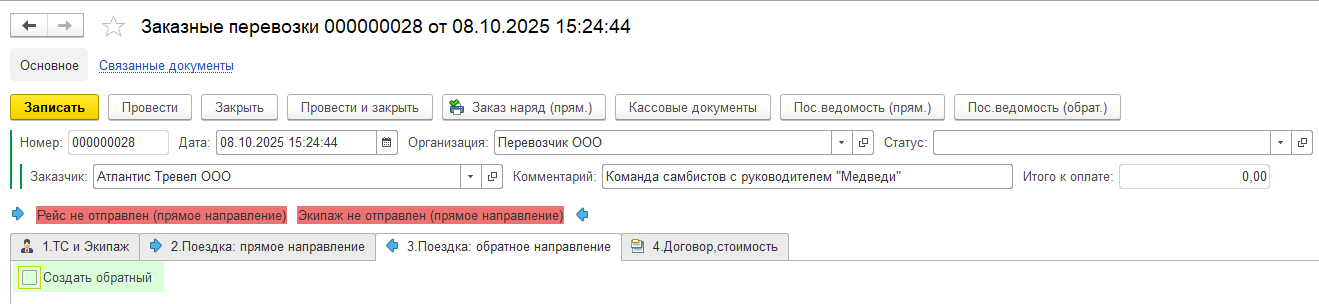
В табличной части укажите дату и время обратной поездки. Нажмите кнопку "Создать обратный рейс".
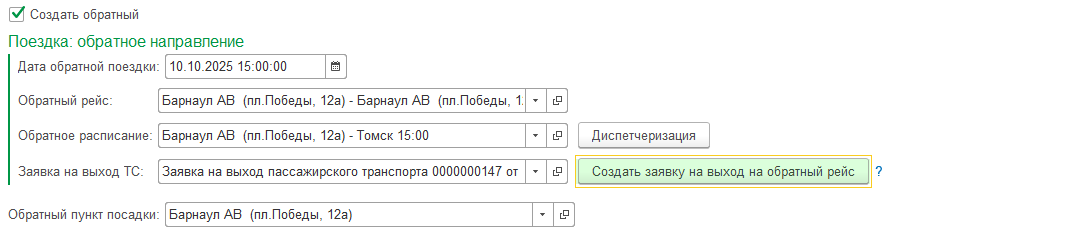
Рейс и расписание будут созданы автоматически. Обратный пункт посадки будет соответствовать начальному пункту убытия для обратного рейса. При необходимости пункт может быть изменен на промежуточный пункт из этого рейса.
После этого станет доступна кнопка "Диспетчеризация" и появится возможность создать заявку на выход пассажирского транспорта.
3.2 Список пассажиров на обратный рейс
Система позволяет заполнять список пассажиров на основании уже имеющихся данных. В случае, когда список пассажиров прямого рейса не отличается от обратного, выберите "Заполнить пассажиров на прямом рейсе".
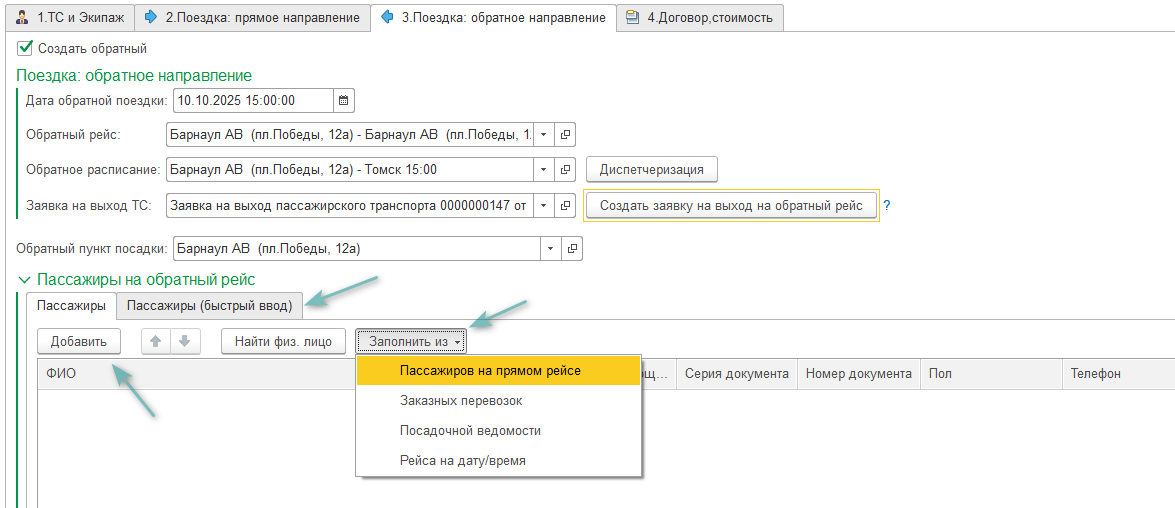
В некоторых случаях нужно выбрать пассажиров из другой поездки, тогда выберите один из подходящих вариантов: предыдущих заказных перевозок, посадочных ведомостей или список пассажиров на регулярном рейсе. Кроме того, список всегда можно дополнить вручную или воспользоваться сервисом быстрого ввода (описано выше).
После заполнения списка пассажиров нажмите кнопку "Создать ведомость на обратный рейс".
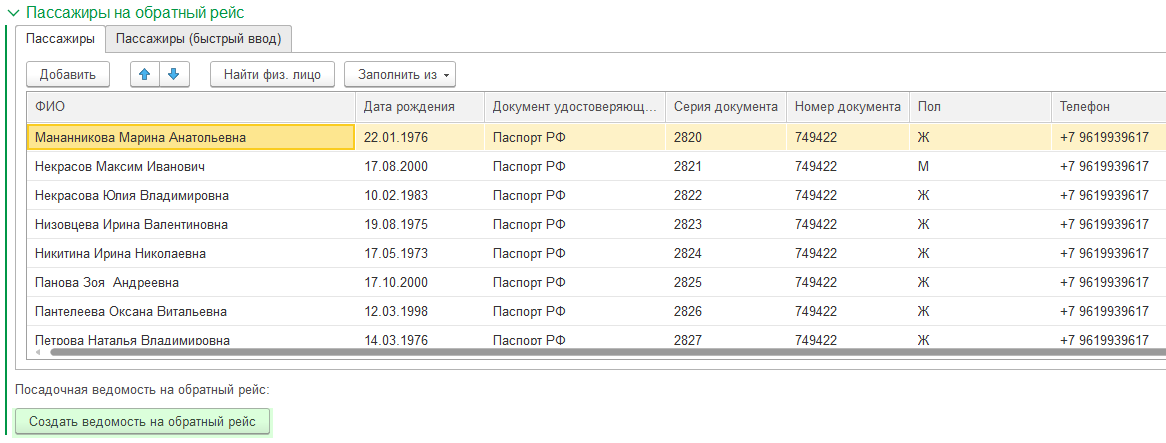
Если рейс относится к международным или межрегиональным, то в момент создания ведомости будут переданы сведения о пассажирах в АЦБПДП.
Запишите документ. Для понимания этапа работ, можно использовать статусы документа. К примеру, если работы над документом завершены, то можно установить статус "Исполняемый" и провести документ.

Для водителя необходимо распечатать заказ-наряд в трех экземплярах, а так же посадочную ведомость. Обе печатные формы находятся в шапке документа.