Подписание документов
В процессе работы с перевозчиками возникает большое количество документов, которые должны быть заверены обеими сторонами. В числе таких документов договор, дополнительные соглашения, ежемесячные отчеты и акты. Документы, касающиеся договора подготавливаются отделом перевозок, остальные формируются финансовым отделом/бухгалтерией.
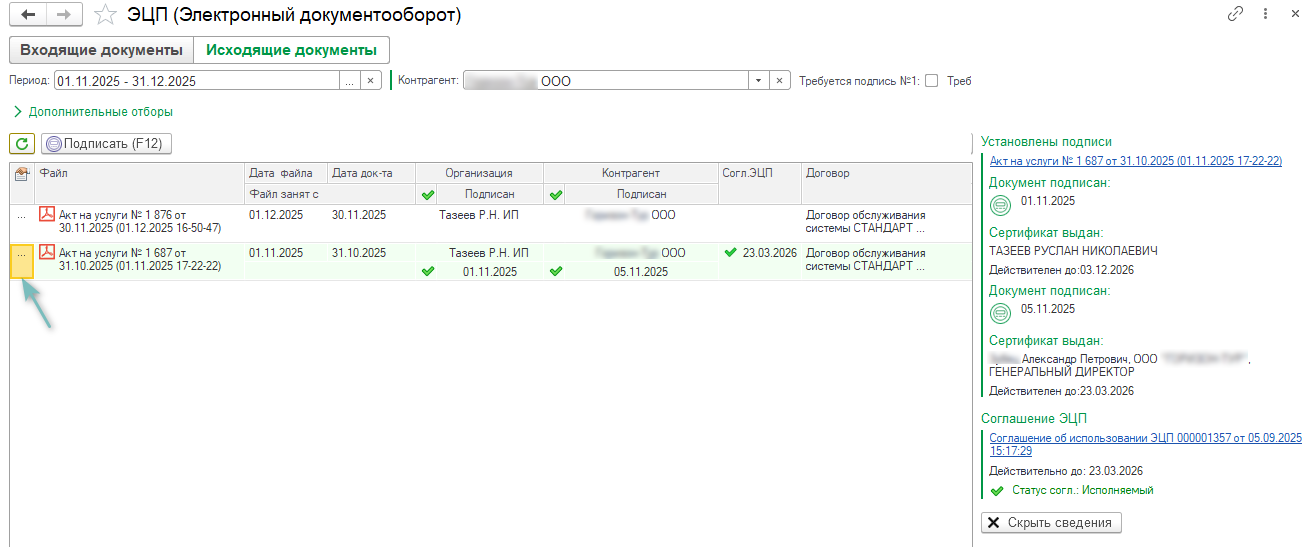
Меню Документооборот - Документы - ЭЦП (Электронный документооборот)
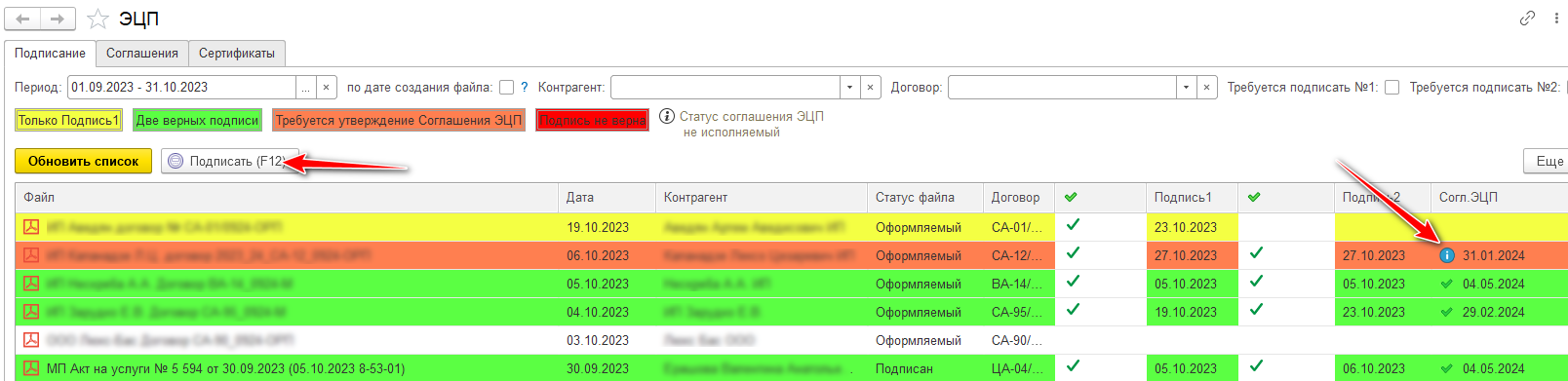
Документы вокзала находятся в разделе "Исходящие документы".
Период позволяет отобрать созданные документы за определенный временный промежуток.
Но, поскольку, договор может быть заключен значительно раньше, чем сформированы документы, то необходимо установить галку "по дате создания файла", чтобы увидеть все, что относится к нему в пределах выбранного периода.
Для удобства можно отбирать документы по наименованию "Контрагента".
Поскольку в табличной части находятся все документы, и новые, и подписанные одной стороной, и имеющие две подписи, можно отсортировать по тем, что требуют подписи со стороны вокзала (Требуется подпись №1) и тем, которые еще не подписаны Контрагентами (Требуется подпись №2).
Документы, находящиеся в этом разделе имеют цветовое обозначение. Белая строка - документ не подписан ни одно стороной, желтая строка - подписан только со стороны вокзала, зеленая строка - имеются обе подписи, ярко-оранжевая строка - создано новое соглашение по документам, требуется подтверждение.
Иногда ячейка с подписью окрашивается в красный. Это обозначает, что подпись не прошла проверку на действительность.
Причины - сбой доступа к серверу налоговой во время проверки, отсутствие сертификатов безопасности на компьютере, на котором устанавливали подпись или подпись пользователя просрочена/отозвана. В таком случае необходимо связаться с менеджером техподдержки АТП СТАНДАРТ для установления причины сбоя.
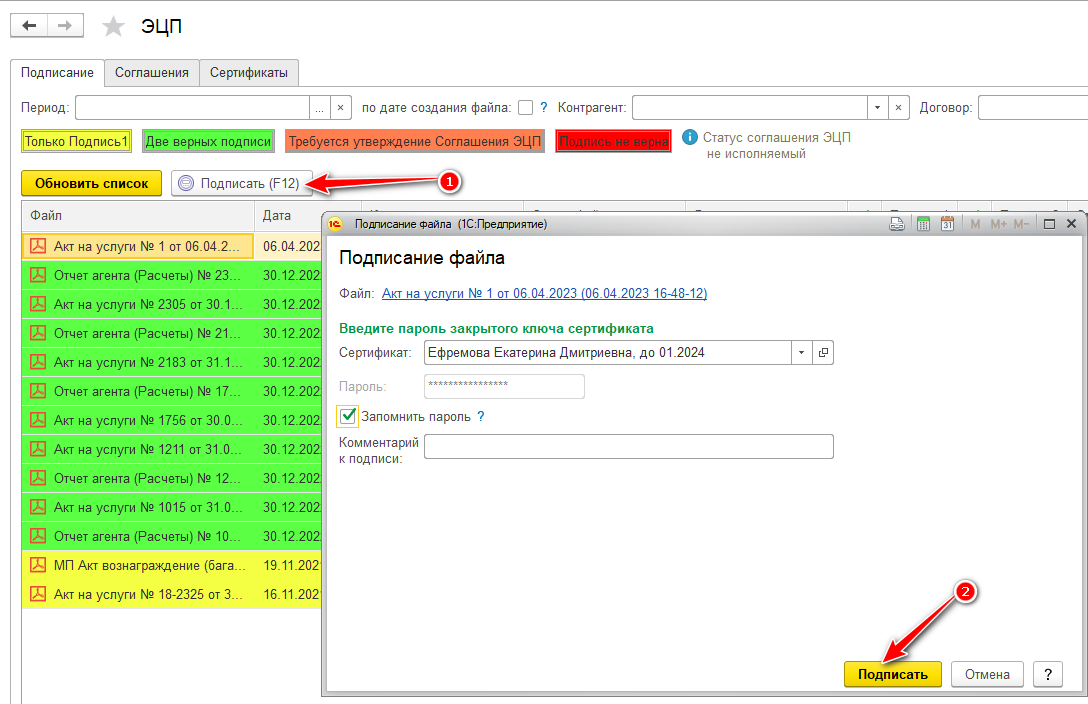
Если выяснится, что подпись недействительна, то сотрудник вокзала должен уведомить перевозчика и попросить подписать документы заново активной подписью.
|
Подписание документов
Подписывать можно либо один документ, либо группу документов.
Выберите период, за который требуется подписать документы. Установите галку "Требуется подпись №1" чтобы исключить из списка уже подписанные документы.
Выделите одну или несколько строк с документами (удерживая Shift), нажмите кнопку Подписать.
При первичном подписании система попросит заполнить обязательные поля, такие как "Сертификат". Выберите нужный сертификат из списка.
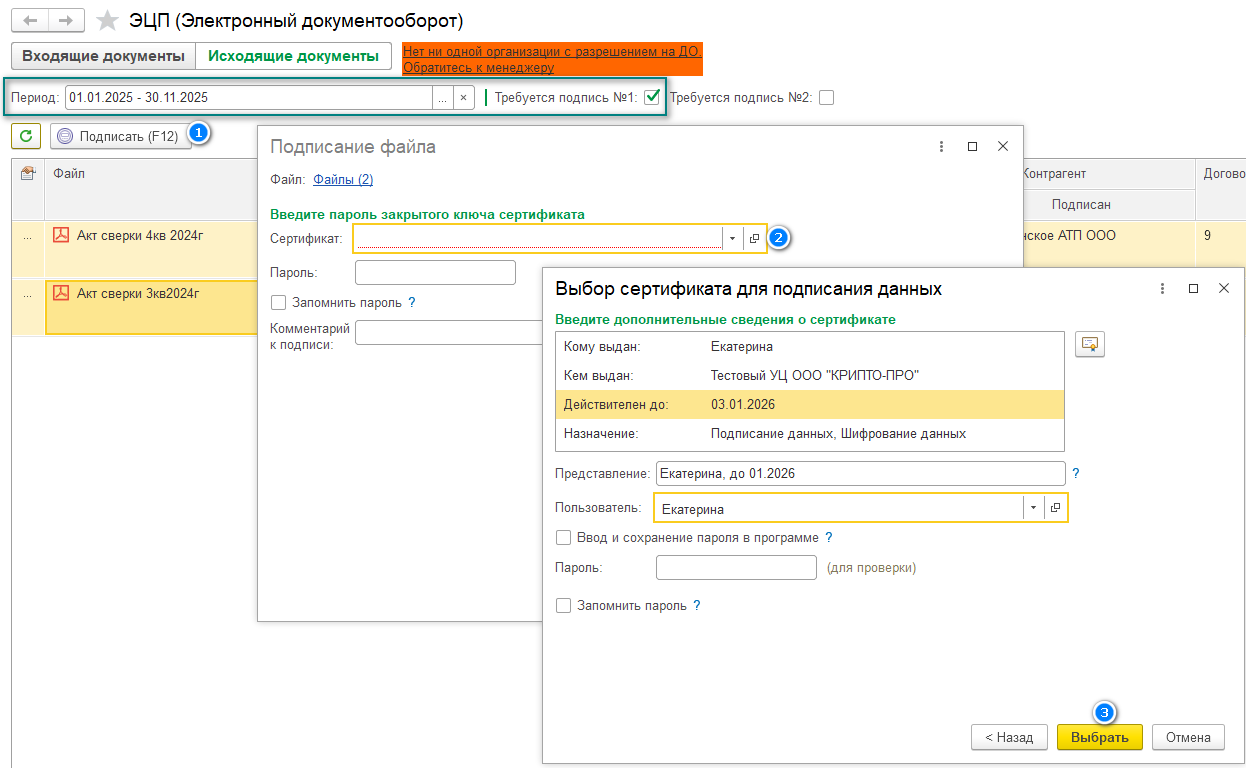
Введите пароль закрытого ключа сертификата. Чаще всего это 12345678. Установите галочку "Запомнить пароль". В дальнейшем вводить пароль не обязательно.
Нажмите кнопку "Подписать".

Сотрудник вокзала может посмотреть кем были подписаны документы, когда установлена подпись и кому она принадлежит. Необходимо нажать на кнопку дополнительные сведения. Откроется боковая панель с информацией по документу.