Установка кассового оборудования
Установкой кассового оборудования и необходимого ПО занимается либо представитель организации, у которой приобретался кассовый аппарат, либо квалифицированный сотрудник со стороны перевозчика.
Предварительно сообщите им, что потребуется установка драйвера:
-
Для ККМ «Штрих-М:ККТ с передачей данных в ОФД (54-ФЗ)", версия 4.15, разработанный компанией "Штрих-М". Эта версия не является самой актуальной, однако оптимально подходит для версии платформы, используемой системой АТП-СТАНДАРТ.
-
Для ККМ "АТОЛ:ККТ с передачей данных в ОФД (54-ФЗ)", версия 10.8, разработанный компанией "АТОЛ".Характеристики драйвера: разрядность х32.Драйверы с прочей разрядностью или комбинированные драйверы не подойдут (full).Сообщите систему налогообложения предприятия, наличие НДС и ставку НДС.

При установке специалистом кассового оборудования необходимо обратить внимание на следующие моменты:
-
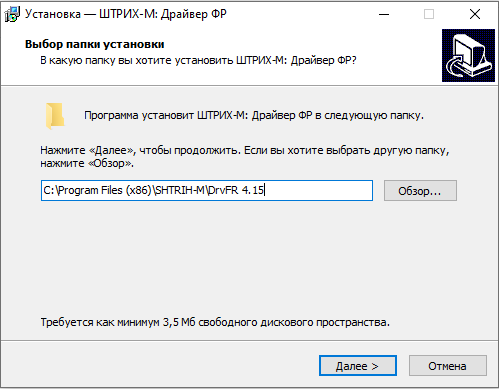
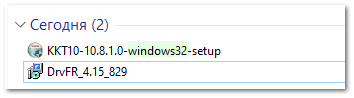
Установка драйвера для кассы на ПК кассира.Драйверы скачиваются специалистом с официальных сайтов.В скачанном файле наименование драйвера может содержать информацию о разрядности, а при установке разместит в раздел Program files (x86), что подтверждает правильность выбора файла установки.Установочный путь драйвера х32 ККМ Штрих-М
 Установочный путь драйвера х32 ККМ Атол
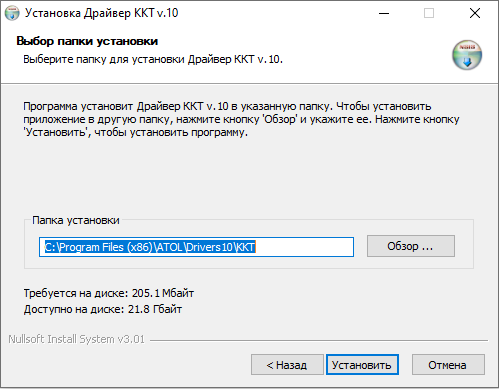 Кассир должен убедиться, что устанавливаемый драйвер имеет х32 разрядность! Сделайте скриншот/фотографию.2. Установка компоненты 1СДля того, чтобы кассовый аппарат умел работать с 1С, во время установки формируется специальный драйвер, так называемая компонента 1С.У Штрих-М этот процесс происходит автоматически и не требует внимания пользователя.Для владельцев касс Атол необходимо проконтролировать, чтобы при установке был поставлен флаг на компоненте интеграции "Драйвер 1С".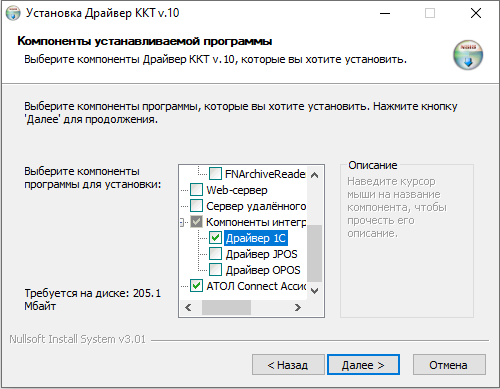
3. Проверка связи
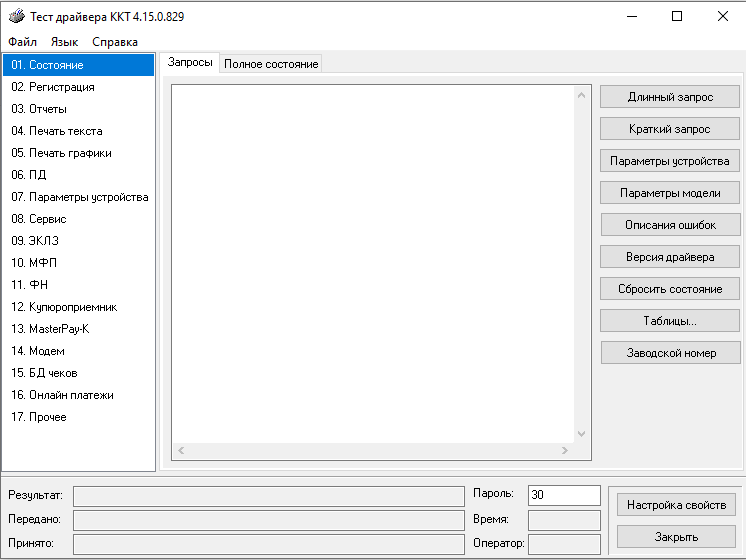
Вместе с драйвером автоматически установится специальное ПО для проверки связи и обслуживания ККМ: «Тест драйвера ККТ».
Чтобы запросить состояние ККМ, нужно в программе «Тест драйвера ККТ» на закладке «01. Состояние» нажать кнопку «Длинный запрос» или «Краткий запрос».
В окне появится состояние ККТ.
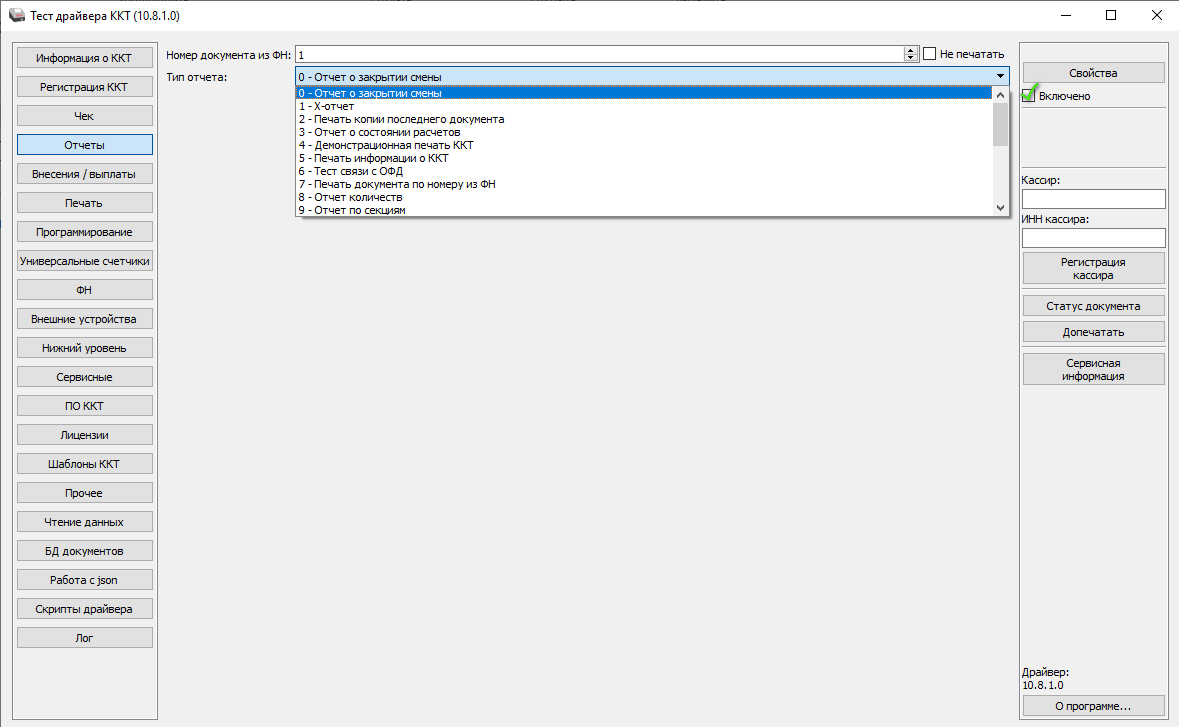
В тесте драйвера Атол на вкладке отчеты выберите нужный тип отчета и нажмите кнопку "Сформировать отчет".
Обязательно: галочка "Включено"
Опционально: галочка "Не печатать"
После установки кассового оборудования свяжитесь с менеджером АТП-СТАНДАРТ и сообщите:
1) Какая касса установлена: Штрих-М, Атол или RR Электро;
2) Установлен ли драйвер х32 разрядности;
3) Если касса Атол, то при установке драйвера установили ли компоненту 1С;
4) Какая система налогообложения у предприятия;
5) Имеется ли НДС и какова ставка.
Менеджер АТП-СТАНДАРТ запланирует встречу и дальнейшее подключение кассы в системе АТП-СТАНДАРТ.
Шаг 3.
Настройки драйвера кассы:
1) Свойства -> Проверка связи
При галочке «Включено» проверяем связь: по одному из портов должен быть результат с названием оборудования:
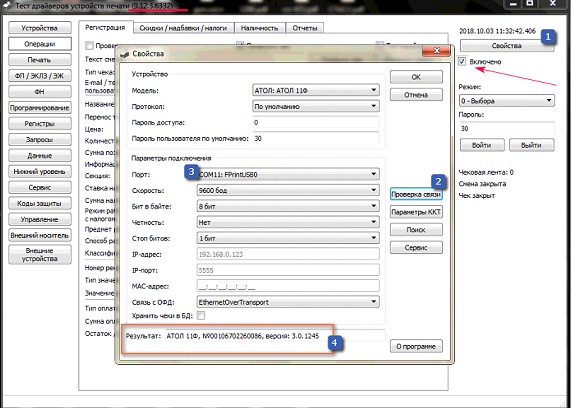
2) Кнопка «Параметры ККТ» (под кнопкой «Проверка связи», см. предыдущий скриншот) должна быть доступна:
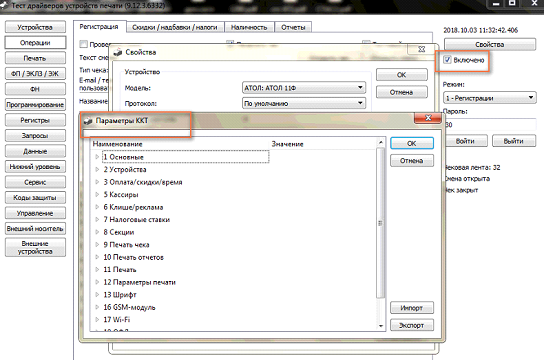
3) На вкладке Налоговые ставки находится информация, которая должна быть обязательно отражена в настройках ККМ в 1С.